Najpogostejša vprašanja
Ta video prikazuje, kako namestiti pametna svetila LSC Smart Connect:
Ta video prikazuje, kako uporabljati LSC Smart Connect LED trakove.
Ta video prikazuje, kako namestiti notranjo IP-kamero LSC Smart Connect:
Ta video prikazuje, kako uporabljati dvojno vtičnico LSC Smart Connect Wi-Fi:
Ta video prikazuje, kako namestiti pametno vtičnico LSC Smart Connect:
Da, LSC Smart Connect je varen. Komunikacija poteka preko varnih povezav, podatki pa so shranjeni v podatkovnem centru v Evropi.
Vzpostavite LSC Smart Connect
Aplikacijo LSC Smart Connect lahko prenesete na vašo pametno napravo in z njo upravljate in avtomatizirate pametne naprave LSC Smart Connect.
Spodaj so osnovni koraki za uporabo aplikacije:
1. Prenesite aplikacijo LSC Smart Connect iz trgovine App Store ali Google Play.
2. Ustvarite račun in se prijavite. Če že imate račun, se prijavite z obstoječimi podatki.
3. Dodajte naprave. Kliknite simbol "+" v aplikaciji, da dodate napravo. Sledite navodilom za povezavo naprave z aplikacijo in Wi-Fi omrežjem.
4. Upravljajte vaše naprave. Ko so naprave dodane, jih lahko upravljate preko aplikacije. Naprave lahko vklopite in izklopite, nastavite časovnike in še veliko več.
Svoje nove pametne izdelke lahko z brezplačno aplikacijo LSC Smart Connect povežete na tri načine. Najenostavnejša pot je prek povezave Bluetooth:
Korak 1: Vklopite Bluetooth na svoji pametni napravi.
Korak 2: Odprite aplikacijo LSC Smart Connect in izberite izdelek, ki ga želite povezati. Izdelek se bo v aplikaciji prikazal takoj.
Korak 3: Kliknite na izdelek in počakajte, da se poveže. Ta način žal še ni na voljo za vse izdelke. Iz povezovanja prek Bluetootha so izključeni: kamere, senzorji, sirine in dimni alarmi.
Drugi načini povezovanja so: Način EZ (standardni način) in način AP (način AP uporabite takrat, ko naprave ali svetil ne morete povezati prek načina EZ (Wi-Fi frekvence 2,4 GHz)).
To je idealna rešitev za dni, ko se hitro zmrači – svetila, ki se prilagajajo času dneva! Najprej se prepričajte, da ste aplikaciji LSC Smart Connect odobrili vsa dovoljenja in da imate pravilno nastavljen časovni pas.
Nato sledite naslednjim korakom:
> Odprite aplikacijo LSC Smart Connect.
> Pojdite v zavihek "Smart".
> Pritisnite na znak "+" v zgornjem desnem kotu.
> Izberite možnost "Ko se spremenijo vremenske razmere".
> Izberite možnost "Sončni vzhod/zahod".
> Kliknite na razdelek "Trenutna lokacija" in nastavite svoj kraj ali ulico ter izberite "V redu".
> Kliknite na razdelek "Sončni vzhod" in izberite "Potrdi".
> Zgoraj desno izberite "Naprej".
V aplikaciji LSC Smart Connect kliknite na svetilo, ki ga želite nastaviti. Spodaj desno boste videli možnost "Časovnik" – kliknite nanjo in nastavite čas, ko želite, da se svetilo vklopi in/ali izklopi. To lahko storite tudi z ustvarjanjem poljubnih scen.
Pametno svetilo: Če želite ponastaviti pametno svetilo, ga priključite v vtičnico za žarnice. Svetilo iz vklopljenega položaja za približno 5 sekund IZKLOPITE in nato izmenično VKLOPITE, IZKLOPITE, VKLOPITE, IZKLOPITE, VKLOPITE. Ko svetilo začne utripati, je način povezovanja aktiven.
Druga pametna naprava: Če želite ponastaviti drugo pametno napravo, na primer kamero, približno 5 sekund držite tipko ali luknjico za ponastavitev, dokler lučka na napravi ne začne utripati ali dokler naprava ne odda zvoka. POMEMBNO: Pametni zvonec ali kamero je mogoče ponovno povezati le, če ste jo pred tem odstranili iz pametne aplikacije (to je varnostni ukrep proti kraji).
Ko se svetila ali naprave ne povežejo (po ponastavitvi), je treba preveriti, ali uporabljate povezavo 2,4 GHz in ali so nastavitve vašega usmerjevalnika (routerja) pravilne. Če je to tako, je morda težava v usmerjevalniku. Najboljša rešitev je uporaba dodatne dostopne točke Wi-Fi ali dobrega sistema Wi-Fi Mesh.
Vaša številka računa je e-naslov, ki ste ga uporabili za ustvarjanje računa. Če ste geslo pozabili ali izgubili, ga lahko preprosto ponastavite preko možnosti "pozabljeno geslo".
V aplikaciji lahko na eno družino dodate največ 200 naprav in ustvarite največ 20 družin. To pomeni, da lahko v aplikaciji skupaj dodate do 4000 naprav. Vendar pa je število naprav, ki jih lahko dodate, odvisno od vašega usmerjevalnika (routerja). Povprečen usmerjevalnik podpira približno 16 do 20 naprav (vključno z mobilnimi telefoni, prenosniki, tablicami itd.).
Vaša "številka računa" je e-naslov, s katerim ste ustvarili svoj LSC Smart Connect račun.
Če je vaša naprava v aplikaciji označena kot brez povezave, je lahko vzrokov za to več. Spodaj so opisani najpogostejši primeri in rešitve zanje:
Usmerjevalnik (router) ni povezan: Najprej preverite, ali je vaš usmerjevalnik sploh vklopljen in ali imate dostop do interneta. Ko usmerjevalnik ponovno vklopite, lahko traja nekaj minut (običajno okoli 2 minuti), da se vaše pametne naprave ponovno povežejo in se v aplikaciji prikažejo kot dejavne.
Spremenjen usmerjevalnik (router) ali podatki: Če ste pred kratkim namestili nov usmerjevalnik, boste morali svoje naprave žal ponovno povezati. To storite tako, da nedelujočo pametno napravo v aplikaciji odstranite in jo ponovno dodate. Enako storite, če ste spremenili ime svojega Wi-Fi omrežja ali geslo.
Posodobitev strojne programske opreme (Firmware): Preverite, ali je naprava pravkar posodobila svojo strojno programsko opremo. Med posodabljanjem naprava prekine povezavo z omrežjem in jo po zaključku posodobitve samodejno ponovno vzpostavi. Če je vaše omrežje nestabilno, se naprava po posodobitvi morda ne bo mogla sama povezati nazaj – v tem primeru jo morate odstraniti in ponovno dodati.
Šibek Wi-Fi signal: Wi-Fi signal je morda prešibek na mestu, kjer je nameščena naprava. Možni vzroki za to so: več (betonskih) sten med usmerjevalnikom (routerjem) in pametnim izdelkom, kovinsko ohišje okoli naprave ali preveč kovinskih predmetov v bližini. Odstranite ovire ali pa težavo rešite z namestitvijo dodatne točke za Wi-Fi dostop.
WiFi
Nekateri usmerjevalniki (routerji) oddajajo dve različni WiFi omrežji: eno s frekvenco 2,4 GHz in drugo s frekvenco 5 GHz. Pomembno je vedeti, da se pametne naprave LSC Smart Connect povezujejo izključno z WiFi omrežji frekvence 2,4 GHz. Da bi svoje pametne naprave LSC Smart Connect pravilno nastavili, se prepričajte, da je vaša mobilna naprava (telefon ali tablica) povezana z omrežjem 2,4 GHz. Več informacij o specifikacijah omrežja lahko najdete v navodilih za uporabo usmerjevalnika.
Če so se ime in geslo usmerjevalnika spremenili, morate napravo ponovno nastaviti in dodati. Naprave je treba najprej odstraniti iz aplikacije LSC Smart Connect in jih ponastaviti, preden jih ponovno povežete.
Ko dodajate pametne naprave v WFi omrežje, morate ime WiFi omrežja in geslo vnesti natanko tako, kot sta določena v vašem Wi-Fi usmerjevalniku (routerju). Aplikacija LSC Smart Connect ne določa teh podatkov.
Pomembna opozorila:
Imena WiFi omrežij, ki vsebujejo nenavadna ločila ali posebne znake, lahko povzročijo težave pri povezovanju.
WiFi usmerjevalnik mora imeti nastavljeno varnostno šifriranje za 2,4 GHz omrežje.
WiFi geslo je lahko dolgo največ 63 znakov.
1. Način EZ: V načinu EZ pametna naprava uporabi povezavo WiFi Direct ali Bluetooth za povezavo z aplikacijo LSC Smart Connect, ki nato v pametno napravo shrani vaše WiFi nastavitve.
2. Način AP: V načinu AP pametna naprava sama deluje kot začasna dostopna točka. To pomeni, da pametna naprava ustvari začasno WiFi omrežje, na katero se aplikacija LSC Smart Connect poveže in vanjo shrani WiFi nastavitve.
Če nimate na voljo fiksne internetne povezave, lahko uporabite na primer mobilni 4G/5G WiFi usmerjevalnik (router). Za nemoteno delovanje pametnih naprav mora imeti mobilni usmerjevalnik stabilno internetno povezavo, ki je neprekinjeno vklopljena. Namesto mobilnega usmerjevalnika lahko seveda uporabite tudi (starejši) pametni telefon. Tudi v tem primeru je ključno, da telefon ostane v dosegu pametnih naprav, da je vedno vklopljen in da ima stabilno internetno povezavo.
Pri WiFi napravah lahko v standardnem načinu konfiguracije omrežja nastavite povezavo za več naprav hkrati, v načinu AP pa lahko povezujete le eno po eno.
Ta video prikazuje, kako LSC Smart Connect povežete z načinom AP:
Skupine
Več naprav lahko hkrati upravljate tako, da v aplikaciji ustvarite skupino. To je idealna rešitev za skupino svetil v dnevni sobi ali več vgradnih lučk v kopalnici.
Pojdite na Moja družina (levo spodaj).
> Izberite prvo luč, ki bo vključena v skupino.
> Pojdite v meni (desno zgoraj).
> Ustvarite skupino.
> Označite, katere naprave naj bodo vključene v skupino.
> Potrdite.
Skupini lahko dodelite ime, da jo boste lažje prepoznali. Upoštevajte, da svetil in pametnih vtičnic ne morete združiti v isto skupino.
Ta video prikazuje, kako ustvariti skupino svetil:
Trenutno žal ni mogoče združiti svetil in pametnih vtičnic v eno skupino. Lahko pa različne naprave (s stikalom) in pametne vtičnice priključite na razdelilnik z več vtičnicami in tako vse izdelke upravljate naenkrat.
Funkcionalnosti
Seveda! Več družinskih članov lahko brez težav hkrati upravlja naprave LSC Smart Connect. Tako lahko vsi doma uživajo v pametnem udobju.
Za to mora vsak član gospodinjstva na svoj telefon prenesti brezplačno aplikacijo LSC Smart Connect. Nato v aplikaciji ustvarite družino po naslednjem postopku:
Profil > Upravljanje doma (Home management) > Dodaj družino.
Po tem lahko prek aplikacije povabite preostale člane, ki bodo prejeli posebno kodo. Drug uporabnik mora nato to kodo vnesti na svojem telefonu po naslednjem postopku:
Profil > Upravljanje doma (Home management) > Pridruži se domu.
Ko vnesejo prejeto kodo, lahko vsi člani začnejo uporabljati naprave in si prilagodijo nastavitve po lastnih željah.
Z vstavljanjem SD kartice v kamero lahko shranjujete posnetke in si jih ogledate pozneje. To je idealno, če iščete izgubljeni paket ali želite preveriti, kdo je bil pred vrati, ko vas ni bilo doma.
Če se posnetki SD kartice na računalniku ne odprejo, je razlog lahko v tem, da kartica pred prvo uporabo ni bila formatirana. SD kartico formatirate tako, da jo vstavite v računalnik, počakate na pojavno okno z možnostmi in izberete "Formatiraj". Ko je kartica formatirana, lahko posnetke prek aplikacije izvozite in shranite v galerijo svojega telefona. Lahko jih pustite na telefonu ali pa jih prenesete na prenosni računalnik.
Opomba: Če je SD kartica vstavljena v kamero ali zvonec, in v aplikaciji LSC Smart Connect ni vidna, kartica verjetno ni združljiva z napravami LSC Smart Connect ali pa je okvarjena.
Dogajanje lahko v živo spremljate neposredno v aplikaciji. Ko kamera zazna gibanje, posname fotografijo in jo shrani v aplikacijo. Te slike najdete pod:
Profil > Sporočila.
Če želite videoposnetke shranjevati samodejno, morate v kamero ali pametni zvonec vstaviti zunanjo MicroSD kartico. Naprave podpirajo SD kartice s kapaciteto do 128 GB.
Seveda! Če imate internetno povezavo, lahko pametne naprave nadzorujete kadarkoli in kjerkoli. To je idealna rešitev za vikende, dopuste ali večerne izhode.
Poleg same aplikacije lahko pametne izdelke LSC upravljate tudi na najsodobnejši način – z govornimi ukazi (če je to navedeno na embalaži izdelka). To je mogoče le, če v ustreznih aplikacijah omogočite integracijo s sistemi Google Assistant, Amazon Alexa ali Siri.
Če na telefon ne prejemate potisnih obvestil, se to lahko dogaja iz naslednjih razlogov:
Pametni zvonec ima prešibek ali nestabilen WiFi signal, zaradi česar obvestila ne more poslati v oblak.
Potisna obvestila niso pravilno omogočena v nastavitvah aplikacije LSC Smart Connect.
Morda imate nastavljen časovni urnik, ki omejuje pošiljanje obvestil ob določenih urah.
Potisna obvestila niso dovoljena v nastavitvah samega operacijskega sistema pametnega telefona.
Na telefonu imate vklopljen način »Ne moti« (Do Not Disturb).
Tukaj je kratek postopek za vklop potisnih obvestil iz aplikacije LSC Smart:
V spodnjem desnem kotu začetnega zaslona izberite možnost "Profil".
Kliknite na ikono za nastavitve (zobnik) zgoraj desno.
Pojdite na možnost "Potisna obvestila".
Dovolite aplikaciji dostop do obvestil telefona. S tem omogočite, da aplikacija na vaš zaslon pošilja potisna sporočila.
Vklopite stikalo za aktivacijo obvestil.
Za uro Apple Watch trenutno žal ni na voljo namenske aplikacije LSC Smart Connect. Naprave LSC Smart Connect lahko upravljate le prek pametnega telefona ali tablice.
Senzorjev gibanja PIR (modela 429218 in 429219) trenutno še ni mogoče povezati ali uporabljati s platformama Google Home ali Amazon Alexa.
Za nastavitev glasovnih ukazov Siri za svoje naprave LSC Smart Connect sledite spodnjim korakom:
1. Prepričajte se, da je aplikacija LSC Smart Connect nameščena na vašem iPhonu ter povezana z LSC Smart Hub in napravami, ki jih želite upravljati.
2. Pojdite v nastavitve svojega iPhona in tapnite na "Siri in iskanje".
3. Izberite "Moje Siri predloge".
4. Pomaknite se navzdol in izberite aplikacijo LSC Smart Connect.
5. Prepričajte se, da je omogočena možnost "Pokaži Siri predloge za to aplikacijo".
6. Vrnite se na "Siri in iskanje" ter tapnite na "Bližnjice".
7. Tapnite na ikono "+" v zgornjem desnem kotu zaslona, da ustvarite novo bližnjico.
8. Tapnite na "Dodaj dejanje" in poiščite aplikacijo LSC Smart Connect.
9. Izberite želeno dejanje (npr. "Prižgi luči v dnevni sobi").
10. Tapnite "Dodaj v Siri" in posnemite glasovni ukaz, ki ga želite uporabiti (npr. "Prižgi luči v dnevni sobi").
11. Tapnite "Končano", da shranite ukaz.
Opomba: Nekatera dejanja v aplikaciji LSC Smart Connect morda niso na voljo za uporabo z bližnjicami Siri. Natančni koraki in možnosti se lahko razlikujejo glede na vrsto naprave in različico sistema iOS ali aplikacije LSC Smart Connect, ki jo uporabljate.
To se lahko zgodi, ker Alexa ni prepoznala ukaza oziroma ni mogla natančno ugotoviti, kaj želite. Priporočamo, da ime naprave v aplikaciji LSC spremenite v nekaj preprostejšega, kar Alexa lažje prepozna (npr. "Svetilka v spalnici"). Nato v aplikaciji Alexa ponovno zaženite iskanje naprav in poskusite z novim imenom. Če se težava ponavlja, nam posredujte ID naprave in podatke o vašem računu, da težavo podrobneje raziščemo.
To pomeni, da je stanje naprave na strežniku trenutno zabeleženo kot brez povezave (offline). Priporočamo, da telefon preklopite na 4G omrežje in odprete aplikacijo naprave (ne aplikacijo Alexa) za pregled stanja naprave. Če ugotovite, da naprava ni povezana na strežnik, lahko težavo poskusite odpraviti na naslednj:
1. Preverite, ali je naprava priključena na električno omrežje.
2. Preverite, ali je povezava naprave ali omrežja prekinjena. V tem primeru lahko vzpostavitev povezave traja nekaj časa. Po 2 minutah še enkrat preverite, ali je zdaj povezava aktivna.
3. Preverite, ali je omrežje stabilno, tako da svoj telefon ali tablico položite ob napravo in preverite, ali sta v istem omrežnem okolju. Zdaj poskusite odpreti spletno stran, da preverite, ali omrežje pravilno deluje.
4. Preverite, ali domače WiFi omrežje pravilno deluje, ali pa so se morda spremenili ime omrežja in geslo. Če je temu tako, odstranite napravo in jo ponovno dodajte (podprto je le 2,4 GHz Wi-Fi omrežje).
5. Če omrežje deluje normalno, naprava pa je še vedno brez povezave, preverite, ali je preveč WiFi povezav. Ponovno zaženite usmerjevalnik, počakajte 3 minute in znova preverite stanje naprave.
6. Preverite, ali imate nameščeno najnovejšo različico strojne programske opreme (pot v aplikaciji: Jaz > Nastavitve > O aplikaciji > Preveri posodobitve).
7. Če je po vseh preverjanjih stanje normalno, napravo odstranite in jo ponovno dodajte. (Postopek za odstranitev: V aplikaciji odprite nastavitveno stran naprave, kliknite na ikono s tremi pikicami "..." zgoraj desno in na dnu strani izberite "Odstrani napravo").
Na začetnem zaslonu HOME kliknite na napravo, ki jo želite dodati v skupino, da se odpre njen meni.
Zgoraj desno kliknite na ikono menija in izberite "Ustvari skupino".
S klikom na zeleni plus dodajte preostale naprave, ki jih želite vključiti v to skupino.
Zgoraj desno tapnite "Potrdi".
Vnesite (poljubno) ime skupine in znova potrdite.
Skupina bo zdaj prikazana na vrhu začetnega zaslona.
Prek aplikacije Google Home lahko z glasovnimi ukazi (prek Google Assistant) upravljate vse pametne naprave, ki podpirajo to funkcijo. Ali naprava podpira glasovno upravljanje, prepoznate po logotipu Google Assistant na embalaži izdelka.
Daljinski upravljalnik (Smart Remote)
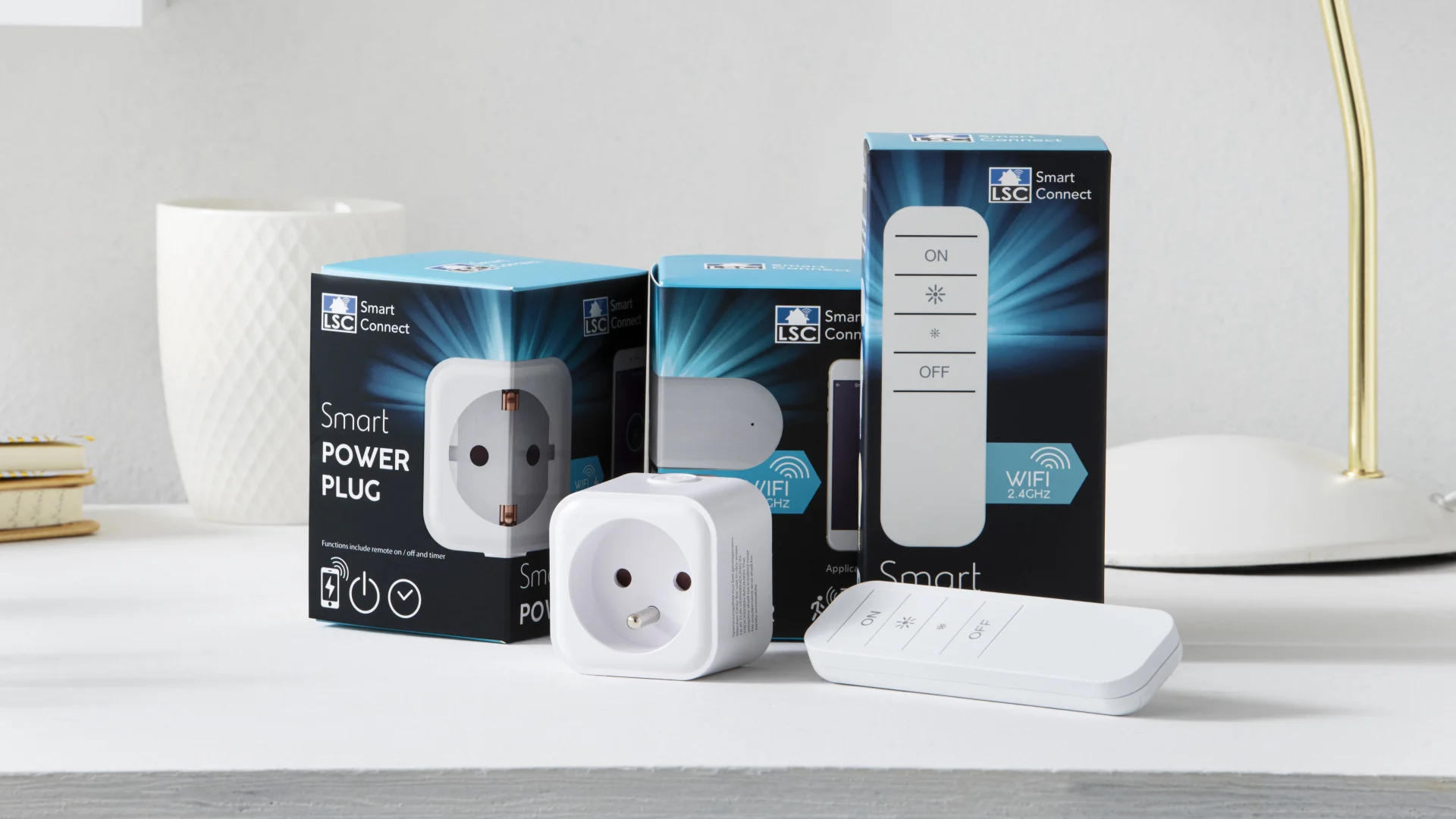
Ne, vsa svetila, povezana z daljinskim upravljalnikom, se upravljajo hkrati. V aplikaciji pa jih lahko upravljate posamično. Če želite upravljati različne skupine neodvisno drugo od druge, vam priporočamo nakup dodatnega pametnega daljinskega upravljalnika.
Seveda! Vendar pa morajo biti svetila najprej povezana z aplikacijo, saj sicer nimajo WiFi signala in se zato ne morejo povezati z daljinskim upravljalnikom. Ko so svetila povezana z aplikacijo, lahko daljinski upravljalnik povežete z njimi in aplikacija načeloma ni več potrebna. Vendar jo morate pustiti nameščeno na svojem pametnem telefonu.
1. korak: Vstavite priložene baterije v daljinski upravljalnik.
2. korak: Vklopite svetilo.
3. korak: Daljinski upravljalnik držite v bližini svetila.
4. korak: Pametno svetilo enkrat hitro izklopite in vklopite s stikalom (torej ne preko aplikacije).
5. korak: Pritisnite in držite gumb "On" na daljinskem upravljalniku (približno 10 sekund), dokler modra lučka ne začne utripati.
6. korak: Ko lučka na daljinskem upravljalniku začne utripati, bo takoj za tem začelo utripati tudi pametno svetilo. Zdaj lahko gumb spustite. In voilà – svetilo je dodano na daljinski upravljalnik.
Stensko stikalo LSC Smart Connect Wall Switch lahko povežete s pametnimi svetili ali pametnimi vtičnicami.
Tako lahko svetila kombiniramo s svetili, vtičnice z vtičnicami itd. Vtičnic in svetil ni mogoče povezati na isti daljinski upravljalnik. V tem primeru priporočamo nakup drugega daljinskega upravljalnika.
Poskrbite, da so svetila vklopljena in imajo dober WiFi signal. Le tako je mogoče povezati z daljinskim upravljalnikom. Sam daljinski upravljalnik v aplikaciji ni viden.
Povezovanje:
Prepričajte se, da je pametna naprava povezana z aplikacijo LSC Smart Connect.
Izklopite napajanje pametne naprave in ga ponovno vklopite (prekinite napajanje).
V 30 sekundah pritisnite gumb za ponastavitev na pametnem stenskem stikalu in ga držite 5 sekund, dokler indikator ne začne utripati.
Počakajte, da pametna naprava začne utripati ali se izklopi/vklopi.Ponovite korake od 1 do 4 za povezovanje več pametnih naprav.
Prekinitev povezave: Pritisnite gumb VKLOP na pametnem stenskem stikalu in ga držite 5 sekund, dokler indikator ne začne utripati. Pametno stensko stikalo je zdaj odklopljeno.
Da vam ne bi bilo treba vedno segati po telefonu, smo razvili pametni daljinski upravljalnik. Ta se lahko prek aplikacije poveže s svetili. Prepričajte se, da so vklopljene in imajo dober WiFi signal. Le na ta način jih lahko povežete z daljinskim upravljalnikom. Sam daljinski upravljalnik v aplikaciji ni viden.
Tukaj je kratek vodič, kako to deluje:
1. Poskrbite, da je svetilo povezana z aplikacijo LSC Smart Connect.
2. Enkrat izklopite svetilo s stikalom.
3. Počakajte 5 sekund in nato ponovno vklopite stikalo svetila.
4. Pritisnite gumb VKLOP na daljinskem upravljalniku in ga držite 5-7 sekund, dokler daljinski upravljalnik ne začne utripati.
Zdaj bo svetilo enkrat utripnilo, kar pomeni, da je povezovanje uspelo.
Z istim daljinskim upravljalnikom je mogoče upravljati različne skupine izdelkov. S pametnim daljinskim upravljalnikom lahko upravljate tako pametna svetila kot pametne vtičnice. Upoštevajte, da funkcija zatemnitve na pametnem daljinskem upravljalniku ne deluje v kombinaciji s pametnimi vtičnicami.
Z istim daljinskim upravljalnikom je mogoče upravljati različne skupine izdelkov. S pametnim daljinskim upravljalnikom lahko upravljate tako pametna svetila kot pametne vtičnice. Upoštevajte, da funkcija zatemnitve na pametnem daljinskem upravljalniku ne deluje v kombinaciji s pametnimi vtičnicami.
LSC Smart Connect senzor gibanja
Ta možnost je idealna, ko pridete domov v temi in morate poiskati ključe. Ob zaznanem gibanju bo signal poslan luči, ki se bo prižgala. Pametni senzor gibanja in senzor za vrata lahko preko aplikacije preprosto povežete s svojo razsvetljavo.
Kako? Prek avtomatizacij. Sledite tem korakom:
Smart > Avtomatizacija > plus zgoraj desno > Zaženi Tap-to-run > Izvedi napravo > izberite želeno luč > Stikalo > Vklop > Potrdi.
Nato morate nastaviti zakasnitev.
Sledite tem korakom: Smart > Avtomatizacija > plus zgoraj desno > Zaženi Tap-to-run > Zamik > nastavite željeno zamudo > Potrdi. Na koncu lahko luč znova ugasnete tako, da sledite prvotnemu vodiču, vendar namesto "Vklop" izberete "Izklop".
Kamera LSC Smart Connect
Ta video prikazuje, kako namestiti notranjo IP kamero LSC Smart Connect:
Ta video prikazuje, kako uporabljati zunanjo kamero LSC Smart Connect:
Za ponastavitev notranje/zunanje kamere LSC Smart Connect sledite spodnjim korakom:
1. Poiščite gumb za ponastavitev na zadnji strani kamere.
2. Pritisnite gumb za ponastavitev in ga držite, dokler lučka na kameri ne začne utripati.
3. Počakajte, da lučka preneha utripati in se popolnoma ugasne.
4. Spustite gumb za ponastavitev.
5. Notranja/zunanja kamera LSC Smart Connect je zdaj ponastavljena na tovarniške nastavitve.
Opomba: Če želite kamero ali zvonec znova povezati v aplikaciji, je treba najprej odstraniti staro registracijo v aplikaciji.
V aplikaciji ustvarite družino. Za to sledite naslednjim korakom: profil > upravljanje doma > dodaj družino.
Člane nato povabite prek aplikacije in druga oseba bo prejela kodo.
Na drugi napravi je treba vnesti kodo. Za to sledite naslednjim korakom: profil > upravljanje doma > postani član doma.
Povabljeni član mora na tem mestu vnesti prejeto kodo. Zdaj lahko vsi začnejo uporabljati aplikacijo LSC za optimalno udobje po svoji meri.
Ne, snemanje poteka v zanki s pomočjo kartice SD (ni priložena). Ko je kartica polna, se najstarejši posnetki izbrišejo.
Življenjska doba baterije je odvisna od uporabe, običajno pa zdrži med 1 in 3 meseci. Na to vplivajo število obvestil o gibanju, nihanja temperature (hladno/toplo vreme) in kakovost WiFi signala.
Ta video prikazuje, kako povezati kamero LSC Smart Connect:
Video zvonec LSC Smart Connect
Ta video prikazuje, kako namestiti video zvonec LSC Smart Connect:
Za namestitev sledite spodnjim korakom:
1. Prenesite aplikacijo LSC Smart iz trgovine App Store ali Google Play Store in jo namestite na svoj pametni telefon ali tablico.
2. Izklopite električno napajanje na območju zvonca v svojem domu. To lahko storite tako, da izklopite odklopnik ali odstranite varovalko, ki napaja vtičnico.
3. Odstranite obstoječi zvonec in povežite žice z video zvoncem LSC Smart. Zvonec za napajanje potrebuje 12 V in vsaj 1 A.
4. Video zvonec LSC Smart pritrdite na steno s pomočjo priloženih vijakov in zidnih vložkov.
5. Znova vklopite napajanje in počakajte, da se zvonec zažene. To lahko traja do dve minuti.
6. Odprite aplikacijo LSC Smart na svojem pametnem telefonu ali tablici in se prijavite v svoj račun.
7. Tapnite ikono "+" v zgornjem desnem kotu začetnega zaslona aplikacije.
8. Izberite "Video zvonec" in sledite navodilom za povezavo video zvonca LSC Smart z aplikacijo LSC Smart.
9. Zdaj lahko upravljate video zvonec prek aplikacije. Pomembno: Poskrbite, da je vaš WiFi signal na mestu, kjer je nameščen video zvonec LSC Smart, dovolj močan, da zagotovite dobro povezavo. 12 V, najmanj 1,5 A.
Lokacija gumba za ponastavitev na zvoncu LSC se lahko razlikuje glede na posamezni model. Na splošno se gumb za ponastavitev običajno nahaja na zadnji ali spodnji strani zvonca. Če ga želite najti, boste morda morali zvonec odstraniti s stene ali montažne plošče. Če zvonec odstranite s stene, poiščite majhen gumb ali luknjo na zadnji ali spodnji strani naprave. Če je tam gumb, ga pritisnite za izvedbo ponastavitve. da izvedete ponastavitev. Če je tam luknjica, lahko gumb za ponastavitev pritisnete z zatičem ali sponko za papir.
Upoštevajte, da morate v aplikaciji najprej odstraniti staro registracijo, če želite znova povezati kamero ali zvonec.
Življenjska doba baterije je močno odvisna od več dejavnikov, kot so:
kakovost in stabilnost WiFi signala,
uporaba in število zaznav ter posnetkov, ki jih izvede kamera,
temperaturna nihanja.
Počasna povezava je v večini primerov posledica nezadostnega ali nestabilnega WiFi signala. Pomembno je, da je video zvonec LSC Smart v dosegu WiFi usmerjevalnika (routerja). Če je razdalja med WiFi usmerjevalnikom in video zvoncem prevelika, lahko doseg WiFi povečate z dodatno dostopno točko WiFi.
Za ponastavitev video zvonca LSC Smart Connect sledite tem korakom:
1. Na hrbtni strani video zvonca pritisnite in vsaj 5 sekund držite gumb za ponastavitev.
2. LED lučka na zvoncu bo začela utripati in nato ugasnila. Spustite gumb za ponastavitev.
3. Video zvonec je zdaj ponastavljen na tovarniške nastavitve.
Opomba: Ponastavitev video zvonca izbriše vse uporabniške podatke in vse nastavitve. Zvonec boste morali znova konfigurirati in dodati v aplikacijo LSC Smart, preden ga boste lahko znova uporabljali. Za ponovno nastavitev video zvonca si oglejte navodila za uporabo ali sledite navodilom v aplikaciji.
Upoštevajte, da morate v aplikaciji najprej odstraniti staro registracijo, če želite znova povezati kamero ali zvonec.
Povezovanje zvonca ne uspe? Preverite vse spodnje točke:
Na voljo mora biti 2,4GHz WiFi omrežje.
Pametni telefon z aplikacijo LSC Smart Connect mora biti povezan s pravim 2,4GHz WiFi omrežjem.
Zvonec mora biti v dosegu 2,4GHz WiFi omrežja ter mora prejemati dober in stabilen WiFi signal.
Zvonec ni bil pravilno ponastavljen; gumb za ponastavitev držite vsaj 5 sekund.
V postopku povezovanja je potrebno vnesti pravilne podatke za dostop do WiFi omrežja.
Zvonec je bil prej povezan (ali je še povezan) z drugim pametnim telefonom ali drugim LSC računom in ta povezava je še vedno aktivna. V tem primeru zvonca ni mogoče ponovno povezati, saj gre za zaščito pred krajo. Zvonec je treba najprej odstraniti na drugem pametnem telefonu in/ali iz drugega LSC računa.
Pri QR kodi je prav tako pomembno, da je objektiv kamere čist, QR koda jasno vidna na pametnem telefonu ter da se med objektivom kamere in pametnim telefonom ohranja ustrezna razdalja.
Svetila LSC Smart Connect
Težava je lahko v tem, da so svetila zunaj dosega vašega usmerjevalnika (routerja). Zaradi tega se ne morejo dovolj dobro povezati z vašim WiFi omrežjem. V tem primeru priporočamo uporabo dodatne WiFi dostopne točke ali dobrega mrežnega WiFi (mesh) sistema.
Če se svetila ali naprave po ponastavitvi ne povežejo, nujno preverite, ali uporabljate 2.4GHz povezavo. Če jo uporabljate, je težava morda v usmerjevalniku (routerju). Najprej preverite, koliko naprav je povezanih z usmerjevalnikom. Ali je teh več kot 20? Potem je težava verjetno v tem, da je usmerjevalnik preobremenjen z napravami. V tem primeru priporočamo uporabo dodatne WiFi dostopne točke ali dobrega mrežnega WiFi (mesh) sistema.
Ta video prikazuje, kako namestiti pametne žarnice LSC Smart Connect.
Če želite ponastaviti svetilo LSC Smart Connect na tovarniške nastavitve, ga priključite v standardno vtičnico za žarnico.
Svetilo iz vklopljenega položaja za približno 5 sekund IZKLOPITE in nato izmenično VKLOPITE, IZKLOPITE, VKLOPITE, IZKLOPITE, VKLOPITE.
Če svetilo začne utripati, je aktiven način povezovanja.
Da, svetila LSC Smart Connect je mogoče upravljati iz tujine prek aplikacije. To velja za vse izdelke LSC Smart Connect, ki so povezani z aplikacijo.
Ta video prikazuje, kako povezati LSC RGB Moodlight.
Zunanja razsvetljava LSC Smart Connect
Ta zunanja luč deluje na omrežno napetost (230V/240V), ne na baterijo.
Ta video prikazuje, kako uporabljati zunanjo reflektorsko kamero LSC Smart Connect.
Ta video prikazuje, kako namestiti talne lučke LSC Smart Connect.
Ta video prikazuje, kako uporabljati reflektorsko luč LSC Smart Connect.
Ta video prikazuje, kako namestiti vrtne luči LSC Smart Connect.
LED trak LSC Smart Connect
Ta video prikazuje, kako povezati RGB LED trak LSC.
Ta video prikazuje, kako uporabljati LED trak LSC Smart Connect.
Dele, ki jih odstrižete ali odrežete, je mogoče ponovno aktivirati le tako, da odstriženi del pritrdite s spajkanjem.
Preden LED trak namestite na želeno površino, morate površino temeljito razmastiti. Počakajte, da se popolnoma posuši, in šele nato nalepite LED trak. Dobro preverite, ali je bila z LED traku odstranjena zaščitna folija.
Za povezavo LED traku LSC Smart z aplikacijo LSC Smart in svojim WiFi omrežjem sledite tem korakom:
Prenesite aplikacijo LSC Smart Connect iz App Store ali Google Play Store in jo namestite na vaš pametni telefon ali tablico.
Priključite LED trak LSC Smart na električno vtičnico in poskrbite, da je vklopljen.
Odprite aplikacijo LSC Smart in ustvarite račun, če ga še nimate. Nato se prijavite v svoj račun.
Tapnite znak "+" v zgornjem desnem kotu začetnega zaslona aplikacije.
Izberite "Svetlobni trak" in sledite navodilom za povezovanje LED traku. To pomeni, da morate LED trak preklopiti v način seznanjanja tako, da večkrat pritisnete gumb za vklop/izklop, dokler lučka ne začne utripati.
Aplikacija bo zdaj poiskala LED trak. Ko je najden, sledite navodilom za povezavo z vašim WiFi omrežjem.
Po seznanitvi se LED trak prikaže v aplikaciji in ga lahko upravljate prek aplikacije LSC Smart Connect.
Opomba: Če želite LED trak LSC Smart upravljati z aplikacijo, mora biti vaš pametni telefon povezan z istim WiFi omrežjem kot LED trak.
Barvo je mogoče sinhrono prilagoditi na vsakih 25 cm. Zato oba ne moreta imeti različnih barv.
Pametna vtičnica LSC Smart Connect
Obremenitev moči pametnih vtičnic LSC je naslednja:
10-amperska različica: največ 2300 W.
16-amperska različica: največ 3680 W.
Ta video prikazuje, kako namestiti pametno vtičnico LSC Smart Connect:
Ta video prikazuje, kako uporabljati dvojno WiFi vtičnico LSC Smart Connect:
Krmilnik za hišne ljubljenčke LSC Smart Connect
To je lahko iz naslednjih razlogov:
Krmilnik za hišne ljubljenčke je še vedno povezan z drugim pametnim telefonom ali drugim računom aplikacije LSC Smart Connect.
Pametni telefon s QR kodo ni pravilno postavljen pred kamero krmilnika za hišne ljubljenčke.
Kamera krmilnika za hišne ljubljenčke je umazana.
Ime ali geslo za Wi-Fi ni pravilno vneseno .
Ni na voljo 2,4GHz WiFi omrežja.
Krmilnik za hišne ljubljenčke se napaja z baterijami in ni priključen s priloženim napajalnikom. (Za vašo informacijo: krmilnik za hišne ljubljenčke LSC Smart Connect podpira povezovanje prek tehnologije Bluetooth. Če je na pametnem telefonu vklopljen Bluetooth, se bo krmilnik za hišne ljubljenčke dodal samodejno in skeniranje QR kode ni potrebno.)
V večini primerov to težavo reši čiščenje krmilnika.
Sledite naslednjim korakom:
Preden začnete s čiščenjem, se prepričajte, da je krmilnik za hišne ljubljenčke izklopljen in izključen iz električnega omrežja.
Odstranite zgornjo posodo krmilnika. To storite tako, da zgornjo posodo previdno dvignete navzgor.
Zgornjo posodo temeljito izperite pod tekočo vodo, da odstranite vse ostanke hrane.
Po potrebi uporabite blago čistilo, da odstranite trdovratne madeže ali vonjave.
Zgornjo posodo obrišite s čisto krpo in jo postavite nazaj na krmilnik. Prepričajte se, da je zgornja posoda dobro pritrjena, preden napravo znova vklopite.
Pomembno je, da pametni krmilnik za hišne ljubljenčke redno čistite, da preprečite razvoj bakterij in plesni ter podaljšate življenjsko dobo naprave. Z rednim izpiranjem in čiščenjem zgornje posode vaš krmilnik ostane čist in higieničen za vaše hišne ljubljenčke.
Vlažilnik zraka LSC Smart Connect
Ta video prikazuje, kako namestiti vlažilnik zraka LSC Smart Connect:
Difuzor je opremljen z vizualnim načinom alarmskega opozorila, pri katerem osvetlitev naprave začne utripati in opozarja, da je preteklo 72 ur. Iz higienskih razlogov je takrat priporočljivo očistiti rezervoar.
Takoj ko je difuzor priključen na električno omrežje (tudi ob prvi uporabi), začne opozorilna lučka utripati belo. Pritisnite tipko "-" in jo držite 3 sekunde, da izklopite opozorilno lučko. Začne se odštevanje 72 ur. Ko preteče 72 ur, začne opozorilna lučka utripati belo. Rezervoar za vodo je treba očistiti. Pri čiščenju rezervoarja izključite napajanje.
Dokler je difuzor priključen na električno omrežje, se odštevanje nadaljuje. Izklop difuzorja ne vpliva na pretečeni čas. Če izključite napajanje, se odštevanje ponastavi.
Rezervoar ima največjo kapaciteto 280 ml. Glede na izbrano stopnjo meglice to zadostuje za 8 ur. Pri dolivanju ali dolivanju vode priporočamo uporabo merilne posode. Tako se izognete preveliki količini vode v difuzorju, zaradi česar ta ne bi več deloval.