Često postavljana pitanja
U ovom ćemo vam videu pokazati kako povezati pametna svjetla LSC Smart Connect:
U ovom ćemo vam videu pokazati kako koristiti LED trake LSC Smart Connect:
U ovom ćemo vam videu pokazati kako instalirati unutarnju IP kameru (kameru za nadzor) LSC Smart Connect:
U ovom ćemo vam videu pokazati kako koristiti dvostruku Wi-Fi utičnicu LSC Smart Connect:
U ovom ćemo vam videu pokazati kako instalirati pametnu utičnicu LSC Smart Connect:
Da, LSC Smart Connect je siguran. Komunikacija se odvija putem sigurne veze i podaci se pohranjuju u podatkovnom centru u Europi.
LSC Smart Connect – što trebate znati na početku
Aplikacija LSC Smart Connect je aplikacija koju možete preuzeti na svoj pametni telefon ili tablet. S pomoću nje ćete upravljati pametnim uređajima LSC Smart Connect i automatizirati ih.
U nastavku su navedeni osnovni koraci za korištenje aplikacije:
Preuzmite aplikaciju LSC Smart Connect s App Storea ili Google Play Storea.
Izradite račun i prijavite se. Ako već imate račun, prijavite se svojim postojećim podacima.
Dodajte uređaje. Kako biste dodali uređaj kliknite na simbol „+” u aplikaciji. Slijedite upute za povezivanje uređaja s aplikacijom i Wi-Fi mrežom.
Upravljajte svojim uređajima. Nakon što su uređaji dodani, njima možete upravljati putem aplikacije. Možete uključivati i isključivati uređaje, postavljati mjerače vremena itd.
Svoje nove pametne uređaje možete povezati putem besplatne aplikacije LSC Smart Connect na tri načina. Najlakši način je uparivanje putem Bluetootha:
1. korak: Uključite Bluetooth na svom pametnom telefonu/tabletu.
2. korak: Otvorite aplikaciju LSC Smart Connect i odaberite funkcionalnost koju želite povezati. Proizvod će odmah postati vidljiv u aplikaciji.
3. korak: Kliknite na funkcionalnost i pričekajte da se poveže. Ovaj korak funkcionira i s više funkcionalnosti istovremeno. Nažalost, to još nije moguće sa svim proizvodima. Također, Bluetootha ne mogu se upariti: kamere, senzori, sirene i detektori dima.
Ostali načini uparivanja su: EZ način rada (zadano) i AP način rada (koristite AP način rada kada ne možete spojiti uređaj ili svjetlo s pomoću EZ načina rada (Wi-Fi 2,4 GHZ)).
Svjetla koja prate doba dana savršena su za dane kad se rano smrači!
U aplikaciji LSC Smart Connect provjerite jeste li omogućili sva dopuštenja. Provjerite i je li vaša vremenska zona ispravno postavljena.
Nakon toga možete slijediti ove korake:
> Otvorite aplikaciju LSC Smart Connect.
> Idite na naslov „Smart”.
> Kliknite na znak plus u gornjem desnom kutu.
> Odaberite opciju „kada se promijene vremenski uvjeti”.
> Odaberite opciju „Izlazak/zalazak sunca”.
> Kliknite na dio grada u kojem se nalazite, unesite svoju ulicu i kliknite U redu.
> Kliknite na komponentu izlaska sunca i potvrdite.
> Kliknite na „Dalje” u gornjem desnom kutu.
Otvorite aplikaciju LSC Smart Connect i odaberite uređaj za koji želite postaviti mjerač vremena. Odaberite „Mjerač vremena” u donjem desnom kutu i postavite kada želite da se uređaj uključi i/ili isključi. To možete učiniti i s pomoću funkcionalnosti „Scena”.
Pametna sijalica: Pametnu sijalicu resetirat ćete tako da je spojite na standardnu rasvjetu. Iz položaja UKLJUČENO, isključite svjetlo na oko 5 sekundi, a zatim mijenjajte položaje UKLJUČENO, ISKLJUČENO, UKLJUČENO, ISKLJUČENO, UKLJUČENO. Ako svjetlo treperi, način uparivanja je aktivan.
Drugi pametni uređaj: Druge pametne uređaje, poput kamere, na primjer, resetirat ćete tako da na oko 5 sekundi pritisnite gumb za resetiranje ili pritisnete u rupicu. Nakon toga svjetlo na uređaju bi trebalo početi treperiti ili će uređaj ispustiti zvuk.
Napomena: Zbog zaštite od krađe, zvono na vratima ili kamera mogu se ponovno spojiti samo ako su prethodno uklonjeni iz pametne aplikacije.
Ako se sijalice ili uređaji i dalje ne povezuju nakon resetiranja, trebate provjeriti koristite li 2,4 GHz vezu i jesu li postavke vašeg rutera ispravne.
Ako sve izgleda u redu, problem bi mogao biti u samom ruteru. U tom slučaju, najbolje je koristiti dodatnu Wi-Fi pristupnu točku ili pouzdan Wi-Fi mrežni sustav.
Broj vašeg računa je e-mail adresa koju ste koristili kod otvaranja računa.
Ako ste zaboravili svoje podatke ili izgubili pristup, lozinku možete jednostavno ponovno postaviti odabirom opcije „Zaboravljena lozinka”.
U aplikaciji možete dodati do 200 uređaja po kućanstvu i stvoriti do 20 kućanstava. To znači da tehnički možete spojiti ukupno do 4000 uređaja. Međutim, stvarni broj ovisi o vašem ruteru. Većina standardnih rutera podržava oko 16 do 20 uređaja, uključujući telefone, prijenosna računala, tablete i druge pametne uređaje.
Broj vašeg računa je e-mail adresa koju ste koristili kod otvaranja računa u aplikaciji LSC Smart Connect.
Nekoliko je razloga zašto se proizvod LSC Smart Connect u aplikaciji može prikazivati kao da je izvan mreže. U nastavku su navedeni najčešći scenariji i što učiniti u svakom slučaju:
Ruter nije spojen
Prvo provjerite je li vaš ruter uključen i jeste li još uvijek povezani s mrežom. Nakon ponovnog uključivanja rutera, može proći nekoliko minuta da se vaši pametni proizvodi ponovno povežu. U prosjeku treba oko 2 minute da se prikažu kao online u aplikaciji.
Promijenjeni podaci o ruteru ili mreži
Ako ste nedavno instalirali novi ruter, morat ćete ponovno povezati svoje proizvode. Iz aplikacije izbrišite pametni proizvod koji nije povezan s mrežom i ponovno ga uparite. Učinite isto ako ste promijenili svoje ime ili lozinku za Wi-Fi.
Ažuriranje firmvera
Provjerite je li uređaj upravo ažurirao svoj firmver. Tijekom ažuriranja uređaj se isključuje s mreže i automatski se ponovno povezuje nakon što je ažuriranje dovršeno. Ako je vaša mreža nestabilna, ponovno povezivanje možda neće uspjeti. U tom slučaju izbrišite uređaj iz aplikacije i ponovno ga dodajte.
Slab Wi-Fi signal
Wi-Fi signal na lokaciji uređaja može biti preslab. Mogući uzroci uključuju više (betonskih) zidova između rutera i uređaja, metalno kućište oko uređaja ili previše metalnih predmeta u blizini. Uklonite sve prepreke ili instalirajte dodatnu Wi-Fi pristupnu točku kako biste riješili problem.
Wi-Fi
Neki ruteri imaju dvije odvojene Wi-Fi mreže: jednu na 2,4 GHz i jednu na 5 GHz.
Važno je znati da se uređaji LSC Smart Connect povezuju samo s Wi-Fi mrežama od 2,4 GHz.
Da biste ispravno postavili uređaje LSC Smart Connect, provjerite je li vaš mobilni uređaj povezan s Wi-Fi mrežom od 2,4 GHz.
Za više informacija o mrežnim specifikacijama pogledajte upute za upotrebu rutera.
Ako su se naziv i lozinka rutera promijenili, morat ćete ponovno pokrenuti i ponovno dodati uređaj. Prvo izbrišite uređaj iz aplikacije LSC Smart Connect, a zatim ga ponovno pokrenite prije uparivanja.
Kad se pametni uređaji dodaju Wi-Fi mreži, naziv Wi-Fi mreže (SSID) i lozinka moraju se unijeti točno onako kako su postavljeni u vašem Wi-Fi ruteru. Aplikacija LSC Smart ne određuje naziv ili lozinku.
Napomena: Nazivi Wi-Fi mreža s neobičnim znakovima mogu uzrokovati probleme.
Wi-Fi mreža od 2,4 GHz mora biti konfigurirana u ruteru za korištenje WPA-PSK/WPA2-PSK sigurnosti.
Lozinka za Wi-Fi može imati do 63 znaka.
1. EZ način rada:
U EZ načinu rada, pametni uređaj koristi Wi-Fi Direct ili Bluetooth za povezivanje s aplikacijom LSC Smart Connect kako bi se Wi-Fi postavke mogle prenijeti na uređaj.
2. AP način rada:
U AP načinu rada, pametni uređaj djeluje kao privremena pristupna točka. To znači da uređaj stvara privremenu Wi-Fi mrežu s kojom se aplikacija LSC Smart Connect može povezati radi prijenosa Wi-Fi postavki.
Ako nemate fiksnu internetsku vezu, možete koristiti 4G/5G mobilni Wi-Fi router.
Da biste pravilno koristili svoje pametne uređaje, mobilni Wi-Fi router mora imati stabilnu i neprekidnu internetsku vezu.
Možete koristiti i (stari) pametni telefon kao pristupnu točku.
U tom slučaju, važno je da telefon:
ostane unutar dometa pametnih uređaja
ostane uključen
ima neprekidnu internetsku vezu.
S Wi-Fi uređajima možete konfigurirati mrežne veze za više uređaja istovremeno tako što ćete koristiti standardni način konfiguracije mreže. Međutim, u AP načinu rada možete postaviti samo jedan uređaj istovremeno.
U ovom ćemo vam videu pokazati kako povezati LSC Smart Connect koristeći AP način rada:
Grupe
Više uređaja istovremeno možete pokrenuti tako da u aplikaciji stvorite grupu. Ovo je odlično rješenje za nekoliko rasvjetnih tijela u dnevnoj sobi ili kupaonici.
Idite na „My Family” (dolje lijevo)
> Odaberite prvo rasvjetno tijelo koju želite uključiti u grupu.
> Idite na izbornik (gore desno).
> Stvori grupu.
> Označite koji uređaji trebaju biti u grupi.
> Potvrdi.
Sada možete i dati naziv grupi radi lakše identifikacije.
Napomena: U istu se grupu ne mogu staviti svjetla i utičnice.
U ovom ćemo vam videu pokazati kako napraviti grupu za svjetla:
U ovom trenutku, nažalost, nije moguće staviti svjetla i utičnice u istu grupu.
Međutim, možete spojiti različita svjetla i utikače na jednu utičnicu, tako da proizvodi i dalje rade putem jedne postavke.
Funkcionalnosti
Svakako je moguće da nekoliko osoba u kućanstvu upravlja svjetlima/uređajima LSC Smart Connect. Zapravo, najbolje bi i bilo da pametnim uređajima ne upravlja samo jedna osoba nego cijela obitelj. Važno je da svi koji žele upravljati svjetlima i uređajima preuzmu našu aplikaciju LSC Smart Connect. Kreirajte obitelj u aplikaciji slijedeći ove korake:
Profil >
Upravljanje domom >
Dodajte obitelj
Članove možete pozvati putem aplikacije. Pozvani će dobiti kôd koji treba ovako unijeti:
Profil >
Upravljanje domom >
Pridružite se domu
U tom trenutku treba unijeti primljeni kôd. Sada svi mogu započeti koristiti aplikaciju LSC Smart Connect i podesiti uređaje prema svojim željama.
Umetnete li SD karticu u kameru možete spremiti snimku i kasnije je pogledati.
Ovo je odlično rješenje ako želite vidjeti tko je bio na vašim vratima dok ste bili vani.
Ako ne možete otvoriti snimku sa SD kartice na računalu, moguće je da kartica još nije formatirana. Da biste formatirali SD karticu, umetnite je u računalo. Pojavit će se skočni prozor s opcijama u kojima možete odabrati „Formatiraj”.
Nakon što je SD kartica formatirana, snimku možete eksportirati putem aplikacije i spremiti je u galeriju telefona. Odatle je možete zadržati na telefonu ili prenijeti na prijenosno računalo.
Ako je SD kartica umetnuta u kameru ili zvono na vratima, ali se ne pojavljuje u aplikaciji LSC Smart Connect, kartica možda nije kompatibilna s uređajem ili je možda neispravna.
Snimku možete uživo gledati putem aplikacije. Kada kamera detektira kretanje, snima fotografije i sprema ih u aplikaciju. Pronaći ćete ih pod Profil > Poruke.
Snimka se svakako može spremiti. Automatsko snimanje radi kada je SD kartica ugrađena u kameru ili zvono na vratima. Možete kupiti vanjsku SD karticu za pohranu snimke. Podržane su SD kartice do 128 GB.
Apsolutno! Sve dok imate pristup internetu, možete kontrolirati svoje pametne uređaje u bilo kojem trenutku. Savršeno za vikende, praznike ili večernje izlaske.
Osim putem aplikacije, pametnim proizvodima LSC ožete upravljati i s pomoću glasovnih naredbi, sve dok je to navedeno na pakiranju proizvoda. To vrijedi samo ako je integracija s Googleom, Alexom ili Siri aktivirana u odgovarajućoj aplikaciji, kao što su aplikacije Google, Alexa itd.
Ako push obavijesti iz aplikacije LSC Smart Connect ne stižu, može postojati nekoliko razloga:
– Zvono na vratima ima slab ili nestabilan Wi-Fi signal, što sprečava slanje poruka u oblak.
– Push obavijesti nisu ispravno postavljene u aplikaciji LSC Smart Connect.
– Možda je aktivan vremenski raspored koji kontrolira kada su obavijesti dopuštene.
– Push obavijesti nisu ispravno postavljene na vašem pametnom telefonu.
– Vaš pametni telefon možda ima uključenu opciju „Ne uznemiravaj”.
Ovdje je kratki vodič kako uključiti push obavijesti u aplikaciji LSC Smart Connect:
Dodirnite „Profil” u donjem desnom kutu glavnog zaslona.
Dodirnite ikonu u gornjem desnom kutu.
Idite na „Push obavijesti”.
Dopustite aplikaciji LSC Smart Connect slanje obavijesti.
Kliknite na gumb kako biste aktivirali push obavijesti iz aplikacije.
Nažalost, u ovom trenutku nije dostupna aplikacija LSC Smart Connect. za Apple Watch. Aplikacijom LSC Smart Connect možete upravljati samo sa svog pametnog telefona ili tableta
U ovom trenutku nije moguće koristiti PIR senzor (429218 i 429219) s uslugama Google Home ili Alexa.
Postavite glasovne naredbe Siri za svoje proizvode LSC Smart Connect slijedeći ove korake:
1. Provjerite je li na vašem iPhoneu instalirana aplikacija LSC Smart Connect i je li povezana s LSC Smart Hubom i proizvodima kojima želite upravljati s pomoću Siri.
2. Otvorite aplikaciju „Postavke” na svom iPhoneu i dodirnite „Siri i pretraživanje”.
3. Dodirnite „Moji Siri prijedlozi”.
4. Pomaknite se prema dolje i dodirnite aplikaciju LSC Smart Connect.
5. Provjerite je li uključena opcija „Prikaži Siri prijedloge za ovu aplikaciju”.
6. Vratite se na „Siri i pretraživanje” i dodirnite „Prečaci”.
7. Dodirnite ikonu + u gornjem desnom kutu da biste stvorili novi prečac.
8. Dodirnite „Dodaj radnju” i potražite aplikaciju LSC Smart Connect.
9. Odaberite radnju koju želite povezati s prečacem, na primjer, „Uključi svjetla u dnevnoj sobi”.
10. Dodirnite „Dodaj u Siri” i snimite glasovnu naredbu koju želite koristiti, na primjer, „Uključi svjetla u dnevnoj sobi”.
11. Dodirnite „Gotovo” da biste spremili prečac.
Napomena: Nisu sve funkcionalnosti u aplikaciji LSC Smart Connect dostupne za glasovne naredbe Siri. Točni koraci i opcije mogu se razlikovati ovisno o vrsti uređaja, verziji iOS-a i verziji aplikacije LSC Smart Connect koju koristite.
To se može dogoditi ako Alexa ne prepoznaje naredbu i ne može odrediti što korisnik želi. Preporučuje se preimenovati uređaj u aplikaciji u nešto što će Alexa lakše razumjeti, poput „svjetlo u spavaćoj sobi”. Zatim dopustite Alexi da ponovno otkrije uređaj i pokušajte upravljati njime koristeći novo ime.
Ako se problem nastavi, podijelite s nama ID uređaja i svoj račun aplikacije kako bismo mogli dalje istražiti problem.
Ako se pojavi ova poruka, to znači da je trenutačni status uređaja na poslužitelju izvan mreže. Preporučuje se prebaciti telefon na 4G i otvoriti aplikaciju na uređaju (ne aplikaciju Alexa) kako biste provjerili njegov status. Ako je uređaj doista izvan mreže, pokušajte sljedeće korake:
1. Provjerite je li uređaj spojen na napajanje.
2. Provjerite je li veza uređaja ili mreže prekinuta. Ako jest, ponovno povezivanje može potrajati. Pričekajte 2 minute i ponovno provjerite.
3. Provjerite je li mreža stabilna. To učinite tako što ćete postaviti telefon ili tablet blizu uređaja i provjeriti jesu li na istoj mreži. Pokušajte otvoriti neku internetsku stranicu kako biste potvrdili da mreža radi.
4. Provjerite radi li vaš kućni Wi-Fi normalno ili je li se promijenilo ime ili lozinka Wi-Fi mreže. Ako jest, izbrišite uređaj i ponovno ga dodajte. Podržan je samo 2.4G Wi-Fi.
5. Ako mreža radi, ali je uređaj i dalje izvan mreže, provjerite je li na vaš Wi-Fi spojeno previše uređaja. Pokušajte ponovno pokrenuti ruter, pričekajte 3 minute i ponovno provjerite status uređaja.
6. Provjerite je li instalirana najnovija verzija firmvera. U aplikaciji idite na: Ja > Postavke > O nama > Provjeri ažuriranja.
7. Ako sve izgleda normalno, preporučuje se da uređaj izbrišete i ponovno dodate. Kako izbrisati uređaj: otvorite aplikaciju, idite na stranicu postavki, dodirnite „...” u gornjem desnom kutu i odaberite „Ukloni uređaj” na dnu stranice.
Na početnom zaslonu dodirnite svjetlo koje želite uključiti u grupu. Otvorit će se izbornik svjetla.
Dodirnite ikonu izbornika u gornjem desnom kutu.
Odaberite opciju „Stvori grupu”.
Dodajte svjetla koja želite uključiti dodirom na zelenu ikonu plusa.
Dodirnite „Potvrdi” u gornjem desnom kutu.
Unesite naziv grupe po svom izboru i dodirnite „Potvrdi”.
Grupa će se sad pojaviti na vrhu vašeg početnog zaslona.
Da, svim pametnim uređajima koji podržavaju glasovno upravljanje putem Google Assistanta možete upravljati s pomoću usluge Google Home. Kompatibilne proizvode možete prepoznati po logotipu Google Assistant na pakiranju.
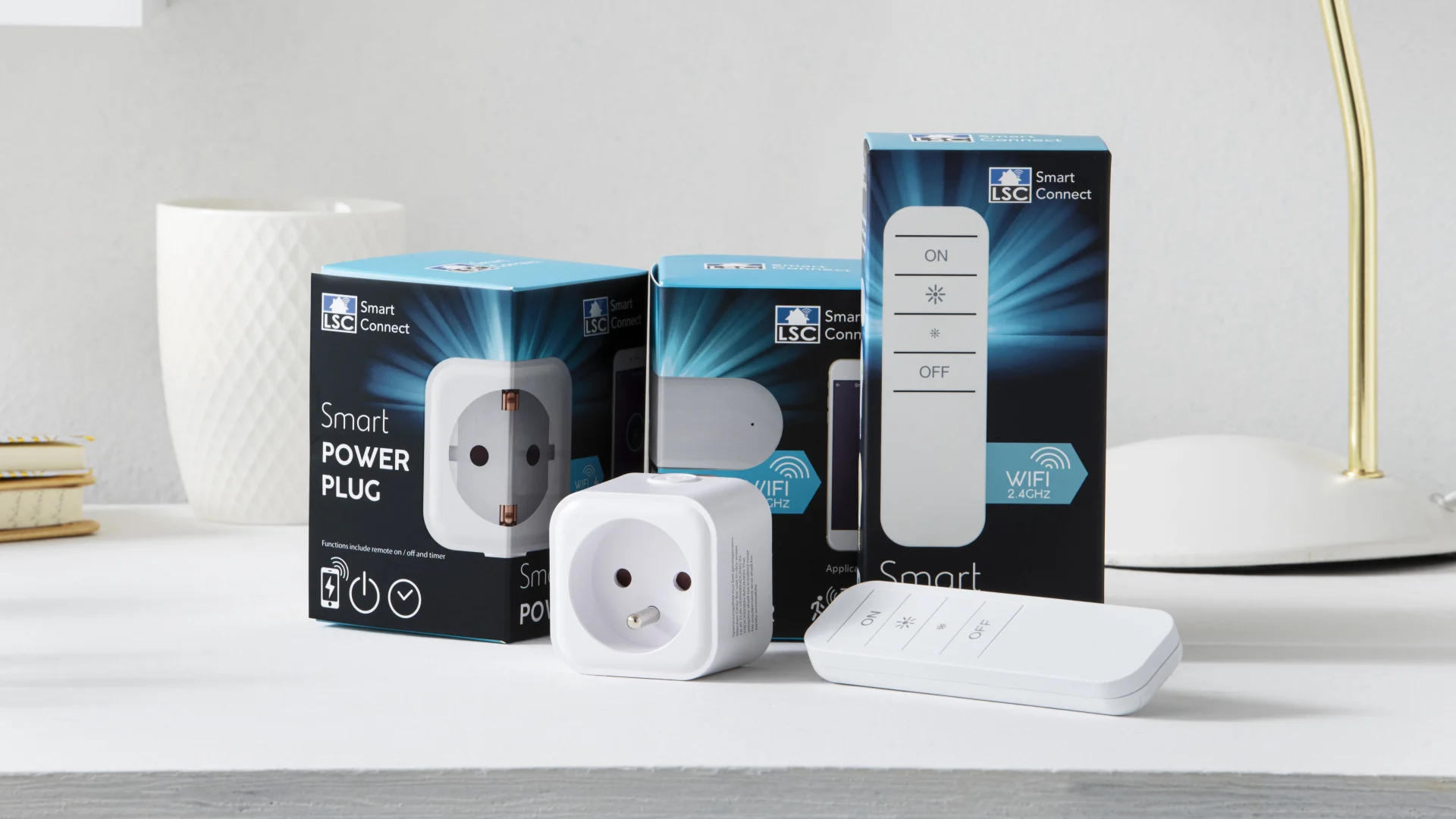
Pametni daljinski upravljač (Smart Remote)
Ne, svim svjetlima povezanim na pametni daljinski upravljač upravlja se istovremeno. Međutim, njima možete pojedinačno upravljati u aplikaciji.
Ako želite zasebno upravljati različitim grupama, preporučujemo kupnju dodatnog pametnog daljinskog upravljača.
Da, svakako. Međutim, svjetla se prvo moraju povezati s aplikacijom. Bez toga neće imati Wi-Fi signal i neće se moći povezati s daljinskim upravljačem. Nakon što se svjetla povežu s aplikacijom, možete ih upariti s daljinskim upravljačem. Nakon toga vam aplikacija neće više trebati za svakodnevnu upotrebu, ali biste je i dalje trebali imati instaliranu na svom pametnom telefonu.
1. korak: Umetnite priložene baterije u daljinski upravljač.
2. korak: Uključite svjetlo.
3. korak: Držite daljinski upravljač blizu svjetla.
4. korak: Brzo isključite i ponovno uključite svjetlo s pomoću zidnog prekidača (ne aplikacije).
5. korak: Pritisnite i oko 10 sekundi držite tipku „Uključeno” na daljinskom upravljaču dok plavo svjetlo ne počne treptati.
6. korak: Nakon što svjetlo na daljinskom upravljaču počne treptati, pametno svjetlo će također početi treptati. Sada možete otpustiti tipku. I to je to! Svjetlo je sad spojeno na daljinski upravljač.
Zidni prekidač LSC Smart Connect može se upariti s pametnim svjetlima ili pametnim utičnicama.
Svjetla se mogu grupirati sa svjetlima, a utičnice s utičnicama. Na isti daljinski upravljač ne mogu se spojiti i utičnica i svjetlo. Ako želite zasebno upravljati ovim uređajima, preporučujemo kupnju drugog daljinskog upravljača.
Provjerite jesu li svjetla uključena i primaju li jak Wi-Fi signal. Samo se tako ona mogu spojiti na daljinski upravljač. Sam daljinski upravljač ne prikazuje se u aplikaciji.
Uparivanje:
Provjerite je li pametni uređaj spojen na aplikaciju LSC Smart Connect.
Isključite i ponovno uključite pametni uređaj.
U roku od 30 sekundi pritisnite i držite gumb za resetiranje na pametnom zidnom prekidaču 5 sekundi dok indikator ne počne treptati.
Pričekajte da pametni uređaj počne bljeskati ili se isključi i uključi.
Ponovite korake od 1 do 4 za povezivanje više pametnih uređaja.
Rasparivanje:
Pritisnite i držite gumb za uključivanje na zidnom prekidaču Smart Connect 5 sekundi dok indikator ne zatreperi. Pametni zidni prekidač sada je rasparen.
Kako ne biste stalno morali uzimati telefon, razvili smo pametni daljinski upravljač. Putem aplikacije ga možete povezati sa svjetlima. Provjerite jesu li svjetla uključena i primaju li jak Wi-Fi signal. Samo se tako mogu povezati s daljinskim upravljačem. Sam daljinski upravljač ne prikazuje se u aplikaciji.
Kratki vodič za postavljanje:
Provjerite je li svjetlo povezano s aplikacijom LSC Smart Connect.
Isključite svjetlo jednom putem zidnog prekidača.
Pričekajte 5 sekundi, a zatim ponovno uključite svjetlo.
Pritisnite i držite gumb za uključivanje na daljinskom upravljaču 5 do 7 sekundi dok daljinski upravljač ne počne treptati.
Svjetlo će zatreptati jednom i to je potvrda da je povezivanje uspješno.
Isti pametni daljinski upravljač možete koristiti za upravljanje različitim grupama proizvoda. Pametni daljinski upravljač radi i s pametnim svjetlima i s pametnim utičnicama.
Napominjemo da funkcija prigušivanja svjetla na pametnom daljinskom upravljaču ne radi s pametnim utičnicama.
Pametni daljinski upravljač idealan je za situacije u kojima ne želite svaki put vaditi telefon da biste upravljali proizvodima LSC Smart Connect. Možete ga koristiti za upravljanje pametnim sijalicama i pametnim utičnicama.
Napominjemo da funkcija prigušivanja svjetla na pametnom daljinskom upravljaču ne radi s pametnim utičnicama.
Senzor pokreta LSC Smart Connect
Ova je značajka savršena kad dođete kući po mraku i trebate pronaći ključeve. Znači, uređaj prepozna kretanje i signal se šalje svjetlu koje se zatim pali. Pametni senzor pokreta i senzor vrata mogu se jednostavno povezati s vašom rasvjetom putem aplikacije.
Evo kako postaviti automatizaciju:
Idite na Smart > Automatizacija > dodirnite ikonu plus u gornjem desnom kutu
Odaberite Start Dodirni-za-pokretanje > Pokreni uređaj
Odaberite svjetlo kojim želite upravljati
Odaberite Prekidač > Uključeno > Potvrdi
Za postavljanje odgode:
Idite na Smart > Automatizacija > dodirnite ikonu plusa u gornjem desnom kutu
Odaberite Start Dodirni-za-pokretanje > Odgoda
Postavite željeno vrijeme odgode
Dodirnite Potvrdi
Za ponovno isključivanje svjetla:
Ponovite prve korake, ali odaberite „Isključeno” umjesto „Uključeno”.
Kamera LSC Smart Connect
U ovom ćemo vam videu pokazati kako se instalira LSC Smart Connect unutarnja IP kamera:
U ovom ćemo vam videu pokazati kako se koristi vanjska LSC Smart IP kamera:
Resetirajte unutarnju/vanjsku LSC Smart Connect kameru slijedeći ove korake:
Pronađite gumb za resetiranje na stražnjoj strani kamere.
Pritisnite i držite gumb za resetiranje dok svjetlo na kameri ne počne treptati.
Pričekajte da svjetlo prestane treptati i potpuno se ugasi.
Otpustite gumb za resetiranje.
LSC Smart Connect unutarnja/vanjska kamera sad je resetirana i vraćena na tvorničke postavke.
Napomena: Za ponovno povezivanje kamere ili zvona na vratima u aplikaciji, prvo morate ukloniti staru registraciju iz aplikacije.
Izradite obitelj u aplikaciji slijedeći ove korake:
Profil > Upravljanje domom > Dodaj obitelj
Zatim možete pozvati članove putem aplikacije. Druga osoba će dobiti kôd.
Na drugom uređaju treba unijeti kôd slijedeći ove korake:
Profil > Upravljanje domom > Pridruži se domu
Tu se unosi primljeni kôd. Sada svatko može početi koristiti aplikaciju LSC na način koji mu najbolje odgovara.
Ne, snimka se sprema na SD karticu (nije uključena) u petlji. Kada se kartica napuni, najstarije snimke automatski se brišu.
Ovisno o tome kako je koristite, baterija traje između 1 i 3 mjeseca. Na to utječu i broj upozorenja na pokret, promjena temperature (visoka ili niska vanjska temperatura) i jačina vašeg Wi-Fi signala.
U ovom ćemo vam videu pokazati kako spojiti kameru LSC Smart Connect:
Pametno kućno zvono LSC Smart Connect
U ovom ćemo vam videu pokazati se instalira kućno zvono s kamerom LSC Smart Connect.
Instalirajte kućno videozvono LSC Smart Connect slijedeći ove korake:
Preuzmite aplikaciju LSC Smart s platformi App Store ili Google Play na svoj pametni telefon ili tablet.
Isključite napajanje u području zvona. To možete učiniti isključivanjem ili vađenjem osigurača koji napaja utičnicu.
Uklonite postojeće zvono i spojite žice na pametno kućno videozvono LSC Smart Connect. Zvono na vratima treba imati napajanje od 12 V s najmanje 1 amperom.
Pričvrstite kućno videozvono LSC Smart Connect na zid s pomoću priloženih vijaka i tipli.
Ponovno uključite napajanje i pričekajte da se zvono pokrene. To može potrajati do dvije minute.
Otvorite aplikaciju LSC Smart na pametnom telefonu ili tabletu i prijavite se u svoj račun.
Dodirnite ikonu plus u gornjem desnom kutu početnog zaslona aplikacije.
Odaberite „Kućno videozvono” i slijedite upute za povezivanje zvona s aplikacijom.
Sad možete putem aplikacije upravljati kućnim videozvonom.
Važno: Provjerite je li vaš Wi-Fi signal dovoljno jak na mjestu gdje je postavljeno kućno videozvono LSC Smart Connect kako biste osigurali stabilnu vezu.
Napajanje: 12 V, najmanje 1,5 ampera.
Položaj tipke za resetiranje na LSC zvonu može varirati ovisno o modelu. Obično se nalazi na stražnjoj ili donjoj strani zvona. Da biste je pronašli, možda ćete morati skinuti zvono sa zida ili montažne ploče. Nakon što je zvono isključeno, potražite mali gumb ili rupicu na stražnjoj ili donjoj strani uređaja. Ako je riječ o gumbu, pritisnite ga za resetiranje. Ako je riječ o rupici, upotrijebite pribadaču ili spajalicu za papir da biste pritisnuli tipku za resetiranje unutra.
Važno: Prije nego što ponovno spojite kameru ili zvono u aplikaciji, prvo provjerite jeste li uklonili staru vezu iz aplikacije.
Vijek trajanja baterije ovisi o nekoliko čimbenika, kao što su:
Kvaliteta i stabilnost vašeg Wi-Fi signala.
Učestalost aktiviranja kamere i broj snimaka.
Promjene temperature mogu utjecati na kapacitet i vijek trajanja baterije.
Ovakvo kašnjenje obično je uzrokovano slabom ili nestabilnom Wi-Fi vezom. Videozvono LSC Smart Connect mora biti u dometu vašeg Wi-Fi rutera. Ako je udaljenost između rutera i zvona prevelika, možete pokušati pojačati signal dodatnom Wi-Fi pristupnom točkom.
Resetirajte videozvono LSC Smart Connect slijedeći ove korake:
Pritisnite i držite gumb za resetiranje na stražnjoj strani videozvona najmanje 5 sekundi.
LED lampica na zvonu će početi treperiti, a zatim će prestati. Otpustite gumb za resetiranje.
Videozvono LSC Smart Connect sad je vraćeno na tvorničke postavke.
Napomena: Resetiranjem videozvona izbrisat će se svi korisnički podaci i postavke. Morat ćete ga ponovno postaviti i dodati u aplikaciju LSC Smart Connect prije nego što ga budete mogli koristiti. Provjerite priručnik ili slijedite upute u aplikaciji za ponovnu konfiguraciju zvona.
Važno: Da biste ponovno povezali kameru ili zvono u aplikaciji, prvo morate ukloniti staru vezu iz aplikacije.
Imate problema s povezivanjem kućnog zvona? Pročitajte ovaj popis u nastavku:
Provjerite je li dostupna 2,4 GHz Wi-Fi mreža.
Vaš pametni telefon mora biti spojen na ispravnu 2,4 GHz Wi-Fi mrežu.
Kućno zvono mora biti unutar dometa te mreže i imati jak, stabilan signal.
Kućno zvono možda nije ispravno resetirano – držite gumb za resetiranje najmanje 5 sekundi.
Tijekom postavljanja provjerite jeste li unijeli ispravne Wi-Fi podatke.
Ako je zvono prethodno bilo povezano s drugim telefonom ili računom u aplikaciji LSC, prvo treba izbrisati tu vezu. Ovo je sigurnosna značajka za sprečavanje krađe.
Prilikom skeniranja QR kôda provjerite je li objektiv kamere čist, je li kôd jasno vidljiv na zaslonu telefona i držite li telefon na pravoj udaljenosti od objektiva.
Svjetla LSC Smart Connect
Problem bi mogao biti u tome što su svjetla izvan dometa vašeg rutera. Zato im je teško održavati stabilnu Wi-Fi vezu. U tom slučaju preporučujemo korištenje dodatne Wi-Fi pristupne točke ili dobrog Wi-Fi mrežnog sustava kako biste poboljšali pokrivenost.
Ako se vaša svjetla ili uređaji ne povezuju nakon resetiranja, važno je provjeriti koristite li 2,4 GHz Wi-Fi vezu.
Ako je koristite, problem bi mogao biti u vašem ruteru. Prvo provjerite koliko je uređaja spojeno na njega. Ako ih ima više od 20, usmjerivač je možda preopterećen.
U tom slučaju preporučujemo korištenje dodatne Wi-Fi pristupne točke ili dobrog Wi-Fi mrežnog sustava kako biste poboljšali performanse mreže i uređaja.
U ovom ćemo vam videu pokazati kako se postavljaju pametna svjetla LSC Smart Connect:
Da biste resetirali svjetlo LSC Smart Connect na tvorničke postavke, uključite svjetlo u standardnu utičnicu.
Isključite svjetlo na prekidaču UKLJUČENO/ISKLJUČENO na otprilike 5 sekundi, a zatim ga stišćite prekidač:
UKLJUČENO, ISKLJUČENO, UKLJUČENO, ISKLJUČENO, UKLJUČENO
Ako svjetlo počne treptati, način uparivanja je sada aktivan.
Da, svjetlima LSC Smart Connect možete upravljati iz inozemstva s pomoću aplikacije. Ovo vrijedi za sve proizvode LSC Smart Connect koji su povezani s aplikacijom.
U ovom ćemo vam videu pokazati kako povezati LSC RGB Moodlight:
Vanjska rasvjeta LSC Smart Connect
Ova vanjska rasvjeta radi na mrežno napajanje (230 V/240 V), a ne na baterije.
U ovom ćemo vam videu pokazati kako se koristi vanjska reflektorska kamera LSC Smart Connect:
U ovom ćemo vam videu pokazati kako se instaliraju podni reflektori LSC Smart Connect:
U ovom ćemo vam videu pokazati kako koristiti reflektor LSC Smart Connect:
U ovom ćemo vam videu pokazati kako se postavljaju vrtne reflektore LSC Smart Connect:
LED traka LSC Smart Connect
U ovom ćemo vam videu kako povezati LED traku LSC RGB:
U ovom ćemo vam videu pokazati kako se koriste LED trake LSC Smart Connect:
Dijelovi koje odrežete mogu se ponovno aktivirati samo ako se odrezani dio zalemi.
Prije nego što pričvrstite LED traku na željenu površinu, obavezno temeljito očistite i odmastite područje. Pričekajte da se potpuno osuši, a zatim zalijepite LED traku. Provjerite jeste li skinuli i zaštitu s LED trake.
Spojite LED traku LSC Smart Connect s aplikacijom LSC Smart i svoju Wi-Fi mrežu, slijedeći ove korake:
Preuzmite aplikaciju LSC Smart Connect s App Storea ili Google Play Storea i instalirajte je na svoj pametni telefon ili tablet.
Spojite LED traku na izvor napajanja i provjerite je li traka uključena.
Otvorite aplikaciju LSC Smart Connect i kreirajte račun ako ga već nemate. Zatim se prijavite.
Dodirnite ikonu plus u gornjem desnom kutu početnog zaslona aplikacije.
Odaberite „Light Strip” i slijedite upute za uparivanje LED trake. To uključuje i postavljanje trake u način za uparivanje pritiskom na gumb za uključivanje/isključivanje nekoliko puta dok svjetlo ne počne treptati.
Aplikacija će sada tražiti LED traku. Nakon što je pronađe, slijedite upute za povezivanje s Wi-Fi mrežom.
Nakon uparivanja, LED traka će se pojaviti u aplikaciji.
Napomena: Za upravljanje LED trakom LSC Smart putem aplikacije, vaš pametni telefon mora biti spojen na istu Wi-Fi mrežu kao i LED traka.
Boja se može sinkronizirati svakih 25 cm, tako da svaka ne može prikazivati različitu boju.
Pametna utičnica LSC Smart Connect
Nazivni kapacitet utičnica LSC je sljedeći:
Verzija od 10 A: maksimalno 2300 W
Verzija od 16 A: maksimalno 3680 W
U ovom ćemo vam videu pokazati kako povezati pametnu utičnicu LSC:
U ovom ćemo vam videu pokazati kako se koristi dvostruka Wi-Fi utičnica LSC Smart Connect:
Automatska hranilica za ljubimce LSC Smart Connect
Može postojati nekoliko razloga za to:
Hranilica za ljubimce još uvijek je povezana s drugim pametnim telefonom ili računom aplikacije LSC Smart Connect.
Pametni telefon na kojem se prikazuje QR kôd nije pravilno postavljen ispred kamere hranilice.
Kamera hranilice je prljava.
Wi-Fi naziv ili lozinka nisu ispravno uneseni u aplikaciju Smart.
Nije dostupna 2,4 GHz Wi-Fi mreža.
Hranilica za ljubimce napaja se baterijama i nije spojena na isporučeni adapter.
Problem ćete obično riješiti ako očistite hranilicu.
Slijedite ove korake:
Prije čišćenja provjerite je li hranilica isključena i iskopčana iz izvora napajanja.
Skinite gornju posudu s hranilice laganim podizanjem prema gore.
Gornju posudu temeljito isperite pod mlazom vode kako biste uklonili ostatke hrane.
Po potrebi upotrijebite blago sredstvo za čišćenje kako biste uklonili tvrdokorne mrlje i mirise
Osušite gornju posudu čistom krpom i vratite je na hranilicu. Prije ponovnog uključivanja uređaja provjerite je li pravilno pričvršćena.
Važno je redovito čistiti pametnu hranilicu za ljubimce kako biste spriječili rast bakterija i plijesni te produžili vijek trajanja uređaja. Redovitim ispiranjem i čišćenjem gornje posude, vaša hranilica ljubimce bit će higijenski čista.
Ovlaživač zraka LSC Smart Connect
U ovom ćemo vam videu pokazati kako se instalira ovlaživač zraka LSC Smart Connect:
Ovlaživač zraka ima upozorava korisnike svjetlom: lampica počne treperiti nakon 72 sata. Ovo je podsjetnik na čišćenje spremnika što je važno za higijenu.
Kada je uređaj spojen na napajanje (čak i prvi put), lampica upozorenja treperi bijelo.
Pritisnite i držite tipku minus (–) 3 sekunde da biste isključili lampicu upozorenja. Time se pokreće odbrojavanje od 72 sata.
Nakon što prođu 72 sata, lampica upozorenja ponovno će treperiti bijelo, što vas upozorava da treba očistiti spremnik za vodu.
Isključite uređaj iz izvora napajanja prije čišćenja spremnika.
Spremnik ima maksimalni kapacitet od 280 ml. Ovisno o postavci maglice, traje do 8 sati. Preporučujemo korištenje mjerne posude prilikom punjenja ili dopunjavanja vode kako biste izbjegli prepunjavanje, što može uzrokovati prestanak rada ovlaživača zraka.